

Mostafizur Rahman
Mostafizur Rahman is a Bangladesh-based content writer and the founder of Porikrama, specializing in education and competitive exam preparation, government citizen services, travel, agriculture, and health topics. He researches each article using reliable sources before publishing, focusing on accuracy and clarity. With a background in writing reader-focused, practical content, he aims to make everyday information genuinely useful for Bangladeshi readers.
মোবাইল প্লাস কিভাবে মারে? দীর্ঘদিন ব্যবহারের ফলে ফোন স্লো হয়ে যাওয়া, হ্যাং করা, মেমোরি ফুল হয়ে যাওয়া বা কোনো অজানা সফটওয়্যার জনিত সমস্যা দেখা দেওয়া খুবই স্বাভাবিক। এছাড়া ফোন বিক্রি করার আগে বা অন্য কারো হাতে তুলে দেওয়ার আগেও আমাদের ফোন রিসেট দেওয়ার প্রয়োজন হয়।
আপনার যদি একটি স্যামসাং (Samsung) স্মার্টফোন থাকে এবং আপনি এটিকে সম্পূর্ণ ফ্রেশ বা নতুন অবস্থার মতো করতে চান, তবে ফ্যাক্টরি রিসেট (Factory Reset) দেওয়া সবচেয়ে কার্যকরী উপায়। আজক ধাপে ধাপে আলোচনা করব কিভাবে খুব সহজে এবং নিরাপদে স্যামসাং ফোন রিসেট দেওয়া যায়।
রিসেট দেওয়ার আগে করণীয় জরুরি কাজসমূহ (Pre-requisites)
ফোন রিসেট দেওয়ার আগে কিছু গুরুত্বপূর্ণ প্রস্তুতি নেওয়া অত্যন্ত জরুরি, তা না হলে আপনার গুরুত্বপূর্ণ ডেটা চিরতরে হারিয়ে যেতে পারে।
নিচে করণীয় বিষয়গুলো উল্লেখ করা হলো:
- পূর্ণ ব্যাকআপ নিন (Full Backup): ফোনের সমস্ত ছবি, ভিডিও, কন্টাক্টস এবং প্রয়োজনীয় ডকুমেন্টস গুগল ড্রাইভ (Google Drive), স্যামসাং ক্লাউড (Samsung Cloud) অথবা কোনো এক্সটার্নাল হার্ড ড্রাইভে ব্যাকআপ করে রাখুন।
- গুগল অ্যাকাউন্ট রিমুভ করুন (Remove Google Account): ফ্যাক্টরি রিসেট দেওয়ার পূর্বে ফোন থেকে আপনার জিমেইল বা গুগল অ্যাকাউন্ট লগআউট বা রিমুভ করে দেওয়া ভালো। তা না হলে রিসেটের পর FRP (Factory Reset Protection) লক পড়তে পারে, যার ফলে পূর্বের জিমেইল ও পাসওয়ার্ড ছাড়া ফোন ওপেন করা সম্ভব হয় না।
- স্মার্টসুইচ ব্যবহার করুন: আপনি স্যামসাংয়ের অফিসিয়াল Smart Switch অ্যাপ ব্যবহার করে আপনার কম্পিউটারে খুব সহজেই সম্পূর্ণ ফোনের ডেটা ব্যাকআপ নিতে পারেন।
- ব্যাটারির চার্জ নিশ্চিত করুন: রিসেট প্রক্রিয়ার সময় ফোন বন্ধ হয়ে গেলে সফটওয়্যার ক্র্যাশ করতে পারে। তাই অন্তত ৫০% বা তার বেশি চার্জ নিশ্চিত করুন।
স্যামসাং ফোন রিসেট দেওয়ার নিয়ম: ২টি পদ্ধতি
স্যামসাং (Samsung) ফোন রিসেট দেওয়ার সাধারণত প্রধান ২টি পদ্ধতি রয়েছে।
নিচে পদ্ধতি দুটি তুলে ধরা হলো:
পদ্ধতি ১: সেটিংস মেনু থেকে স্যামসাং ফোন রিসেট দেওয়ার নিয়ম (Normal Factory Reset)
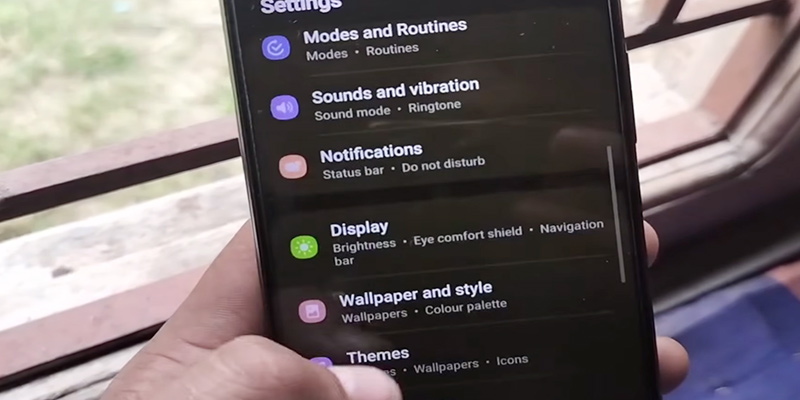
যদি আপনার ফোনটি সচল থাকে এবং আপনি মেনুতে প্রবেশ করতে পারেন, তবে এই সাধারণ পদ্ধতিটি অনুসরণ করতে পারেন। আধুনিক ওয়ান ইউআই (One UI) চালিত স্যামসাং ফোনে এই পদ্ধতিটি খুবই সহজ:
- প্রথমে আপনার স্যামসাং ফোনের Settings (সেটিংস) অ্যাপে প্রবেশ করুন।
- স্ক্রল করে একটু নিচে নেমে General management (জেনারেল ম্যানেজমেন্ট) অপশনে ট্যাপ করুন।
- এরপর সেখানে থাকা Reset (রিসেট) অপশনটিতে ক্লিক করুন।
- বিভিন্ন ধরনের রিসেট অপশন দেখতে পাবেন। সেখান থেকে Factory data reset (ফ্যাক্টরি ডেটা রিসেট) সিলেক্ট করুন।
- স্ক্রল করে নিচের দিকে গিয়ে Reset (রিসেট) বাটনে ট্যাপ করুন।
- আপনার ফোনের স্ক্রিন লক পিন, প্যাটার্ন বা পাসওয়ার্ড চাইলে তা দিয়ে কনফার্ম করুন।
- পরিশেষে Delete all (সব ডিলিট করুন) অপশনে ট্যাপ করলেই আপনার ফোন রিস্টার্ট হয়ে সম্পূর্ণ ডেটা মুছে ফেলা শুরু করবে। প্রক্রিয়াটি সম্পন্ন হতে কয়েক মিনিট সময় লাগতে পারে।
পদ্ধতি ২: হার্ড কি (Buttons) ব্যবহার করে স্যামসাং ফোন রিসেট বা রিকভারি মোড (Hard Reset)
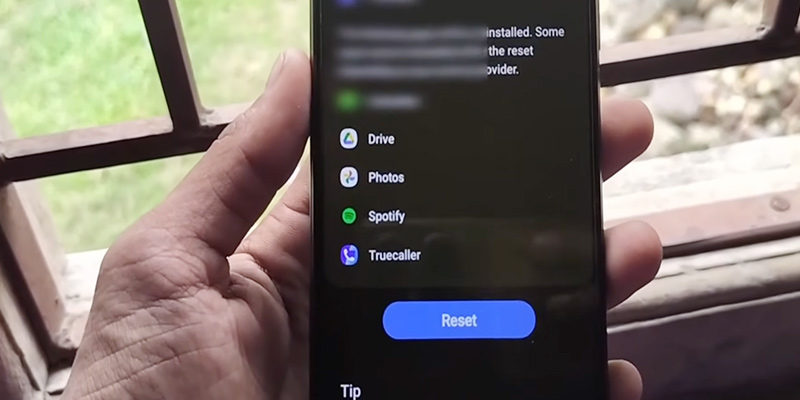
অনেক সময় ফোন ফুল হ্যাং হয়ে গেলে, বুট লুপে আটকে গেলে কিংবা পাসওয়ার্ড ভুলে গেলে মেনু থেকে রিসেট দেওয়া সম্ভব হয় না। এই পরিস্থিতিতে ফিজিক্যাল বাটন ব্যবহার করে হার্ড রিসেট দিতে হয়:
সতর্কতা: হার্ড রিসেট দেওয়ার পূর্বে নিশ্চিত করুন যে আপনার ফোনের ব্যাটারিতে পর্যাপ্ত চার্জ রয়েছে।
- প্রথমে আপনার স্যামসাং ফোনটি সম্পূর্ণ Power Off (পাওয়ার অফ) করুন।
- এবার ফোনের মডেলে অনুযায়ী কি কম্বিনেশন ব্যবহার করতে হবে:
- নতুন মডেলের জন্য (হোম বাটন ছাড়া): Volume Up (+) বাটন এবং Power বাটন একসাথে চেপে ধরে রাখুন যতক্ষণ না স্যামসাং লোগো স্ক্রিনে ভেসে ওঠে।
- পুরোনো মডেলের জন্য (হোম বাটনসহ): Volume Up (+), Home বাটন এবং Power বাটন একসাথে চেপে ধরে রাখুন।
- রিকভারি মোড (Recovery Mode) স্ক্রিন চলে আসলে বাটনগুলো ছেড়ে দিন।
- ভলিউম ডাউন (-) বাটন প্রেস করে স্ক্রল করে Wipe data / factory reset অপশনে যান।
- এবার Power বাটন প্রেস করে এটি সিলেক্ট করুন।
- পরবর্তীতে Factory data reset অপশনে গিয়ে আবার পাওয়ার বাটন চেপে কনফার্ম করুন।
- প্রসেস শেষ হলে Reboot system now অপশনে পাওয়ার বাটন প্রেস করুন। ফোন রিস্টার্ট হয়ে একদম নতুনের মতো চালু হবে।
স্যামসাং ফোন রিসেট দেওয়ার সাধারণ কিছু ভুল ও প্রতিকার
অনেক ব্যবহারকারী রিসেট দেওয়ার সময় কিছু সাধারণ ভুল করে থাকেন, যা পরবর্তীতে বিপদের কারণ হতে পারে:
এফআরপি (FRP Lock) জটিলতা:
রিসেট দেওয়ার আগে গুগল অ্যাকাউন্ট রিমুভ না করলে অনেক সময় ফোন সেটআপ করার সময় আগের জিমেইল আইডি চায়। আপনি যদি পাসওয়ার্ড ভুলে গিয়ে থাকেন, তবে ফোনটি আর ব্যবহার করতে পারবেন না। তাই রিসেটের পূর্বে অ্যাকাউন্ট লগআউট করা বাধ্যতামূলক।
সিম কার্ড ও এসডি কার্ড না খোলা:
যদিও ইন্টারনাল মেমোরি রিসেট হয়, তবুও নিরাপত্তার খাতিরে রিসেট দেওয়ার আগে মেমোরি কার্ড (MicroSD Card) এবং সিম কার্ড খুলে নেওয়া বুদ্ধিমানের কাজ।
Samsung মোবাইল কিভাবে ফ্লাশ মারে? মোবাইল প্লাস কিভাবে মারে?
স্যামসাং (Samsung) মোবাইল ফ্লাশ মারা বা অফিশিয়াল ফার্মওয়্যার (Stock Firmware) ইনস্টল করার পদ্ধতিটি সাধারণত Odin সফটওয়্যারের মাধ্যমে কম্পিউটারের সাহায্যে করা হয়। ফোন সফটওয়্যারজনিত কারণে ডেড বা লোগোতে আটকে গেলে (Bootloop) ফ্লাশ করার প্রয়োজন হয়।
নিচে স্যামসাং মোবাইল ফ্লাশ মারার সম্পূর্ণ নিয়ম ধাপে ধাপে আলোচনা করা হলো:
ফ্লাশ মারার আগে প্রয়োজনীয় প্রস্তুতি (Pre-requisites)
- কম্পিউটার বা ল্যাপটপ: একটি উইন্ডোজ পিসি এবং ভালো মানের ইউএসবি ক্যাবল (USB Cable)।
- ব্যাটারি চার্জ: ফোনের ব্যাটারিতে অন্তত ৭০% বা তার বেশি চার্জ থাকতে হবে।
- সঠিক ফার্মওয়্যার ডাউনলোড: আপনার স্যামসাং মডেলের ঠিকঠাক স্টক রম (Stock Firmware) ডাউনলোড করতে হবে (আপনি SamMobile বা Frija টুল ব্যবহার করে মডেল অনুযায়ী রোম নামাতে পারেন)।
- Odin সফটওয়্যার: পিসিতে লেটেস্ট ভার্সনের Odin ফ্ল্যাশিং টুল ডাউনলোড করে এক্সট্রাক্ট করে নিন।
- স্যামসাং ইউএসবি ড্রাইভার: পিসিতে Samsung USB Drivers ইনস্টল করা থাকতে হবে, তা না হলে পিসি ফোনটিকে ডিটেক্ট করবে না।
- ব্যাকআপ: সম্ভব হলে ফোনের ডেটা ব্যাকআপ করে নিন (ফ্লাশ করলে ফোনের সমস্ত ডেটা চিরতরে মুছে যাবে)।
স্যামসাং মোবাইল ফ্লাশ মারার নিয়ম (Step-by-Step Guide)
ধাপ ১: ফোনটিকে ডাউনলোড মোডে (Download Mode) নেওয়া
- প্রথমে আপনার স্যামসাং ফোনটি সম্পূর্ণ Power Off করুন।
- এবার ফোনের মডেল অনুযায়ী ডাউনলোড মোডে আনতে হবে:
- নতুন মডেলের জন্য: ভলিউম আপ (+) এবং ভলিউম ডাউন (-) বাটন একসাথে চেপে ধরে ইউএসবি ক্যাবল দিয়ে ফোনটি কম্পিউটারের সাথে যুক্ত করুন।
- পুরোনো মডেলের জন্য (হোম বাটনসহ): Volume Down (-) + Home + Power বাটন একসাথে চেপে ধরে রাখুন।
- স্ক্রিনে একটি ওয়ার্নিং পেজ আসার পর Volume Up (+) বাটন চাপলে ফোনটি Downloading / Odin Mode-এ চলে যাবে।
ধাপ ২: Odin সফটওয়্যার ওপেন করা এবং ফাইল সেটআপ
- পিসিতে ডাউনলোড করা Odin সফটওয়্যারটি ওপেন করুন (অ্যাডমিনিস্ট্রেটর মোডে রান করলে ভালো হয়)।
- যদি আপনার ফোনটি সফলভাবে পিসির সাথে কানেক্ট হয়, তবে Odin এর উপরের বাম দিকে ID:COM অপশনটি নীল বা হলুদ রঙে হাইলাইট হবে এবং পোর্ট নম্বর দেখাবে।
- এবার ডাউনলোড করা ফার্মওয়্যার ফাইলটি এক্সট্রাক্ট (Unzip) করলে সাধারণত ৫টি ফাইল পাবেন: BL, AP, CP, CSC, এবং HOME_CSC।
- ওডিন সফটওয়্যারে নিচের ফাইলগুলো সঠিকভাবে বসান:
- BL বাটনে ক্লিক করে ফাইলের নামের শুরুতে
BL_...ফাইলটি সিলেক্ট করুন। - AP বাটনে ক্লিক করে
AP_...ফাইলটি সিলেক্ট করুন (এটি সাইজে সবচেয়ে বড় হয়, তাই লোড হতে একটু সময় নিতে পারে)। - CP বাটনে ক্লিক করে
CP_...ফাইলটি সিলেক্ট করুন। - CSC অপশনে CSC_… ফাইলটি সিলেক্ট করুন (যদি আপনার ফোনের সমস্ত ডেটা সম্পূর্ণ মুছে ফ্রেশ করতে চান)। উল্লেখ্য, যদি ডেটা না মুছে শুধু আপডেট করতে চান তবে CSC এর বদলে HOME_CSC ফাইলটি দিতে পারেন, তবে ফ্রেশ ফ্ল্যাশের জন্য CSC ব্যবহার করা শ্রেয়।
- BL বাটনে ক্লিক করে ফাইলের নামের শুরুতে
ধাপ ৩: ফ্ল্যাশিং প্রক্রিয়া শুরু করা
- সব ফাইল সঠিকভাবে বসানোর পর Odin-এর উপরের Options ট্যাবে গিয়ে নিশ্চিত করুন যেন শুধু Auto Reboot এবং F. Reset Time টিক মার্ক করা থাকে (রিপার্টিশন বা অন্য কোনো অতিরিক্ত অপশনে টিক দেবেন না)।
- সবকিছু ঠিকঠাক থাকলে এবার Odin উইন্ডোজের ডান পাশের Start বাটনে ক্লিক করুন।
- ফ্ল্যাশিং শুরু হয়ে যাবে এবং Odin এর উপরের বক্সে PASS! লেখা দেখাবে এবং ফোনটি নিজে থেকেই রিস্টার্ট নেবে।
গুরুত্বপূর্ণ সতর্কতা:
- ফ্লাশ চলাকালীন কোনোভাবেই ইউএসবি ক্যাবল নড়াচড়া বা খুলবেন না। ক্যাবল খুলে গেলে ফোনটি সম্পূর্ণ ব্রিক (Brick) বা নষ্ট হয়ে যেতে পারে।
- আপনার ফোনের মডেলের সাথে হুবহু মিল রয়েছে এমন ফার্মওয়্যারই ব্যবহার করবেন, অন্য মডেলের রম ফ্ল্যাশ করলে সমস্যা হতে পারে।
- এই প্রক্রিয়াটি একটু কারিগরি, তাই আপনার যদি অভিজ্ঞতা না থাকে তবে কোনো অভিজ্ঞ টেকনিশিয়ানের কাছে যাওয়া নিরাপদ।
মোবাইল ফ্লাশ মারলে কি হয়?
মোবাইল ফ্লাশ মারার অর্থ হলো ফোনের ভেতরের অপারেটিং সিস্টেম বা সফটওয়্যারটি (Firmware) সম্পূর্ণ মুছে নতুন করে বা রিস্টল করা। সহজ কথায়, কম্পিউটারের উইন্ডোজ রিইনস্টল করার মতোই এটি ফোনের সফটওয়্যার রিইনস্টল প্রক্রিয়া।
মোবাইল ফ্লাশ মারলে সাধারণত নিচের পরিবর্তন ও ফলাফলগুলো ঘটে থাকে:
ইতিবাচক বা ভালো দিকসমূহ:
- ফোন নতুনের মতো দ্রুতগতির হয়: দীর্ঘদিন ব্যবহারের ফলে ফোনে জমে থাকা জাঙ্ক ফাইল, ম্যালওয়্যার বা ব্যাকগ্রাউন্ড ইরর সম্পূর্ণ দূর হয়ে যায় এবং ফোন নতুনের মতো ফাস্ট কাজ করে।
- সফটওয়্যারজনিত সমস্যা দূর হয়: ফোন লোগোতে আটকে যাওয়া (Bootloop), বারবার রিস্টার্ট নেওয়া, বা অটোমেটিক অ্যাপ ক্র্যাশ করার মতো সমস্যাগুলো ঠিক হয়ে যায়।
- ভাইরাস বা ম্যালেরিয়া মুক্ত হয়: ফোনে কোনো ক্ষতিকর ভাইরাস বা ট্রোজান থাকলে ফ্লাশ করার মাধ্যমে তা চিরতরে মুছে যায়।
- লক বা পাসওয়ার্ড রিমুভ হয়: আপনি যদি ফোনের পিন, প্যাটার্ন বা পাসওয়ার্ড ভুলে যান, তবে স্টক রম ফ্লাশ করার মাধ্যমে ফোন আনলক করা সম্ভব হয় (তবে আধুনিক ফোনে গুগলের FRP লক থাকতে পারে)।
নেতিবাচক বা ঝুঁকিপূর্ণ দিকসমূহ (Losses):
- সমস্ত ডেটা মুছে যায়: ফ্লাশ করলে ফোনের ইন্টারনাল মেমোরিতে থাকা ছবি, ভিডিও, কন্টাক্টস, অ্যাপস এবং সমস্ত ব্যক্তিগত ডেটা চিরতরে মুছে যায়। তাই ফ্লাশ করার আগে সবসময় ব্যাকআপ রাখা বাধ্যতামূলক।
- ব্রিক (Brick) হওয়ার ঝুঁকি: ফ্ল্যাশিং চলাকালীন যদি হঠাৎ বিদ্যুৎ চলে যায়, পিসি ডিসকানেক্ট হয়ে যায় বা ভুল মডেলের ফার্মওয়্যার দেওয়া হয়, তবে ফোনটি সম্পূর্ণ ডেড বা অকার্যকর হয়ে যেতে পারে। একে ফোন “ব্রিক হওয়া” বলে।
- ওয়ারেন্টি বাতিল হতে পারে: অফিশিয়াল ফার্মওয়্যার দিয়ে ফ্লাশ করলে সাধারণত ওয়ারেন্টি যায় না, তবে ফোন রুট (Root) করে বা কাস্টম রম ফ্ল্যাশ করলে কোম্পানির অফিশিয়াল ওয়ারেন্টি বাতিল হয়ে যায়।
স্যামসাং ফোন রিসেট ও ফ্ল্যাশ সম্পর্কিত সাধারণ জিজ্ঞাসা (FAQs)
ফ্যাক্টরি রিসেট দিলে কি ফোনের গ্যারান্টি বা ওয়ারেন্টি চলে যায়?
না, ফ্যাক্টরি রিসেট দেওয়া স্যামসাংয়ের একটি অফিশিয়াল এবং স্বাভাবিক প্রক্রিয়া। এর ফলে ফোনের হার্ডওয়্যার বা কোম্পানির দেওয়া ওয়ারেন্টিতে কোনো প্রভাব পড়ে না।
রিসেট দেওয়ার পর কি ফোন আগের জিমেইল অ্যাকাউন্ট চাইতে পারে?
হ্যাঁ, একে FRP (Factory Reset Protection) Lock বলা হয়। রিসেট দেওয়ার পূর্বে ফোন থেকে আপনার গুগল বা জিমেইল অ্যাকাউন্ট লগআউট বা রিমুভ না করলে, সেটআপের সময় আগের জিমেইল আইডি ও পাসওয়ার্ড দিতে হবে। পাসওয়ার্ড মনে না থাকলে ফোন আনলক করা কঠিন হতে পারে।
মেমোরি কার্ড বা সিম কার্ড কি রিসেট করার সময় খুলে রাখা উচিত?
হ্যাঁ। যদিও ফ্যাক্টরি রিসেট দিলে শুধুমাত্র ইন্টারনাল মেমোরি বা ফোনের ভেতরের ডেটা মুছে যায়, তবুও যেকোনো ধরনের দুর্ঘটনা বা ডেটা লসের ঝুঁকি এড়াতে রিসেটের আগে সিম কার্ড এবং মেমোরি কার্ড (MicroSD Card) খুলে নেওয়া নিরাপদ।
স্যামসাং ফোনে হার্ড রিসেট কাজ না করলে করণীয় কী?
আপনার ফোনের মডেল ভেদে রিকভারি মোডে যাওয়ার কি-কম্বিনেশন (Key Combination) আলাদা হতে পারে। নির্দিষ্ট মডেল অনুযায়ী সঠিক বাটন প্রেস করছেন কি না তা নিশ্চিত করুন। এরপরও কাজ না করলে ফোনটি কোনো অথরাইজড সার্ভিস সেন্টারে নিয়ে যাওয়া উচিত।
স্যামসাং মোবাইল ফ্লাশ করলে কি ফোনের আইএমইআই (IMEI) নম্বর বা নেটওয়ার্ক চলে যায়?
আপনি যদি ইন্টারনেটে পাওয়া আপনার সঠিক মডেলের অফিশিয়াল স্টক ফার্মওয়্যার (Stock Firmware) ব্যবহার করে Odin দিয়ে ফ্লাশ করেন, তবে আইএমইআই বা নেটওয়ার্ক চলে যাওয়ার কোনো সম্ভাবনা নেই। তবে ভুল বা অন্য কোনো মডেলের রম ফ্ল্যাশ করলে ফোন ‘ব্রিক’ হতে পারে বা নেটওয়ার্ক সমস্যা দেখা দিতে পারে।
ফ্লাশ করার সময় পিসিতে ডিসকানেক্ট হয়ে গেলে কী হবে?
উত্তর: ফ্লাশ চলাকালীন ইউএসবি ক্যাবল খুলে গেলে বা কম্পিউটার হঠাৎ বন্ধ হয়ে গেলে ফোনটি ‘সফট ব্রিক’ (Soft Brick) হতে পারে অর্থাৎ লোগোতে আটকে থাকতে পারে। এমন হলে ভয়ের কিছু নেই, সঠিক ফার্মওয়্যার দিয়ে পুনরায় ডাউনলোড মোডে এনে আবার ফ্লাশ করলে ফোন ঠিক হয়ে যায়।
উপসংহার
একটি স্যামসাং ফোন রিসেট দেওয়ার নিয়ম খুবই সহজ, যদি আপনি সঠিক ধাপগুলো অনুসরণ করেন। ফোন স্লো হয়ে গেলে, ভাইরাসের আক্রমণ হলে বা ফোন বিক্রি করার সিদ্ধান্ত নিলে ফ্যাক্টরি রিসেট আপনার ফোনকে করে তুলবে নতুনের মতো দ্রুতগতির।
আশা করি এই নির্দেশিকাটি অনুসরণ করে আপনি নিরাপদে আপনার স্যামসাং ডিভাইসটি রিসেট করতে পারবেন। ফোন ব্যবহারের ক্ষেত্রে যেকোনো জটিলতায় সঠিক পদ্ধতি মেনে চলা সবসময়ই নিরাপদ।
Mostafizur Rahman is a Bangladesh-based content writer and the founder of Porikrama, specializing in education and competitive exam preparation, government citizen services, travel, agriculture, and health topics. He researches each article using reliable sources before publishing, focusing on accuracy and clarity. With a background in writing reader-focused, practical content, he aims to make everyday information genuinely useful for Bangladeshi readers.